


Logo Paul Assistance
Paul Assistance

Assistance informatique à distance simple et rapide.

Téléchargez Paul Assistance puis lancez l'application. Communiquez-nous simplement l'identifiant affiché afin que nous puissions vous assister à distance.

Paul Assistance peut également être installé sur votre ordinateur pour faciliter les interventions futures.

Télécharger Paul Assistance

Version 1.0.0 · Windows 64 bits

Selon la configuration de votre ordinateur, Windows peut afficher un avertissement de sécurité lors du premier lancement.

Lancer Paul Assistance en 2 clics

Choisissez votre navigateur pour voir exactement où cliquer.

Votre navigateur
  1. Téléchargez Paul Assistance

    Cliquez sur le bouton « Télécharger Paul Assistance ».
    Le bouton vert « Télécharger Paul Assistance » de cette page, entouré en orange
  2. Ouvrez le téléchargement

    Une fois le téléchargement terminé, cliquez sur le fichier PaulAssistanceClientSetup.exe en haut à droite de Chrome.
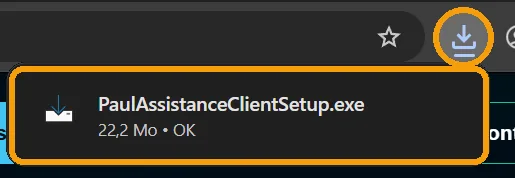
    Chrome : icône des téléchargements entourée en haut à droite, et le fichier PaulAssistanceClientSetup.exe encadré, sur lequel cliquer
    Capture réelle de Google Chrome.
  1. Téléchargez Paul Assistance

    Cliquez sur le bouton « Télécharger Paul Assistance ».

    Le bouton vert « Télécharger Paul Assistance » de cette page, entouré en orange
  2. Ouvrez le téléchargement

    Une fois le téléchargement terminé, cliquez sur la flèche en haut à droite, puis sur PaulAssistanceClientSetup.exe dans vos téléchargements Firefox.
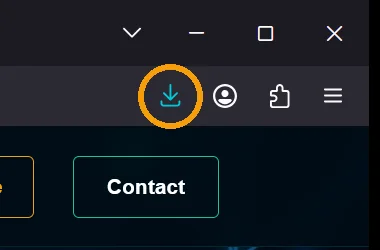
    Firefox : icône des téléchargements (flèche bleue) entourée en haut à droite de la fenêtre
    Capture réelle de Mozilla Firefox.
  1. Téléchargez Paul Assistance

    Cliquez sur le bouton « Télécharger Paul Assistance ».

    Le bouton vert « Télécharger Paul Assistance » de cette page, entouré en orange
  2. Ouvrez le téléchargement

    Une fois le téléchargement terminé, ouvrez PaulAssistanceClientSetup.exe depuis les téléchargements, en haut à droite d'Edge.

    Selon la configuration de votre ordinateur, Microsoft Edge ou Windows peut afficher un avertissement de sécurité lors du premier lancement.
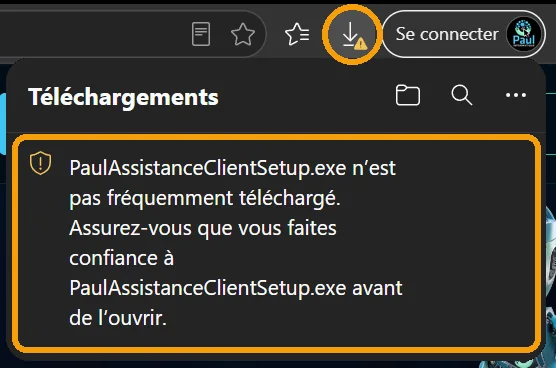
    Edge : icône des téléchargements entourée, et le message affiché par Edge pour PaulAssistanceClientSetup.exe, encadré
    Capture réelle de Microsoft Edge : message affiché lors de nos essais.
  1. Communiquez votre identifiant

    Paul Assistance s'ouvre automatiquement. Communiquez-nous simplement l'identifiant affiché.

    La fenêtre Paul Assistance : la zone Numéro identifiant est encadrée, avec la mention « Votre identifiant apparaîtra ici »
    Identifiant masqué sur cet exemple.

Si l'application ne se lance pas depuis les téléchargements du navigateur

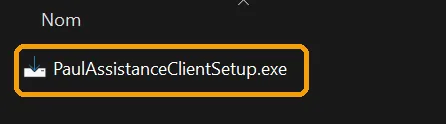
Vous pouvez également ouvrir le dossier Téléchargements de Windows et lancer directement PaulAssistanceClientSetup.exe.
Voir la méthode avec l'Explorateur de fichiers
  1. Ouvrez l'Explorateur de fichiers.
  2. Ouvrez le dossier Téléchargements.
  3. Double-cliquez sur PaulAssistanceClientSetup.exe.
Le fichier PaulAssistanceClientSetup.exe dans l'Explorateur de fichiers, entouré en orange

Besoin d'aide ?

Vous n'arrivez pas à lancer Paul Assistance ? Contactez-nous et nous vous guiderons.

Contact